ISI:
Definisi
MBR
Isi dari
MBR
Error
karena kerusakan MBR
Cara memperbaiki kerusakan MBR
Pada windows XP
Pada windows Vista
Pada windows 7
Pada windows 8 dan 8.1
Pada windows 10
Definisi MBR (Master Boot Record)
Master Boot Record (MBR) adalah sebuah kode program kecil yang
menempati sektor pertama pada hardisk yang
berisi segala informasi tentang partisi pada harddisk dan kode-kode yang
dibutuhkan oleh BIOS untuk memulai proses Booting. MBR dibuat ketika menginstal
windows, tepatnya ketika partisi pertama dibuat, dengan alamat spesifik yaitu
Cylinder: 0, Head:0, Sector :1.
Master
Boot Record (MBR) berisi struktur sebagai berikut:
1.
Master Partition Table: adalah kode yang merepresentasikan sebuah
tabel yang berisi deskripsi lengkap
mengenai partisi pada harddisk.
2.
Disk Signature: adalah penanda unik berupa penomeran pada
hardisk atau perangkat penyimpan data lain (storage device) untuk memudahkan
sistem operasi membedakan storage device yang terpasang.
3.
Master Boot Code: adalah kode kecil yang dimuat dan dieksekusi
oleh BIOS untuk memulai proses boot. Ketika dieksekusi akan mentransfer kendali
ke boot program yang tersimpan pada partisi aktif untuk memuat sistem operasi
Dengan melihat begitu pentingnya peran MBR maka
bisa dibayangkan jika ada kesalahan pada bagian ini, komputer tidak akan pernah
menemukan system operasi
Karena MBR memegang peranan yang
sangat vital pada proses booting, MBR seringkali menjadi target serangan virus
sehingga mengakibatkan error, selain itu juga kerusakan fisik harddisk yang
mengakibatkan bad sector menjadi pemicu error pada MBR.
Jika terjadi kerusakan pada MBR pesan
error yang mungkin akan muncul diantaranya seperti dibawah ini
Error loading Operating System
Operating System not found
No bootable medium found
Cara memperbaiki kerusakan MBR
Pada Windows
XP
Untuk memperbaiki MBR
pada windows XP diperlukan CD instalasi Windows XP atau bisa juga menggunakan
bootable media lain seperti flashdisk yang berisi file
instalasi Windows XP untuk menjalankan fixmbr utility. Fixmbr utilty hanya bisa ditemukan pada Windows XP
dan Windows 2000.
Lakukan langkah-langkah sebagai
berikut:
1. Boot dari CD atau USB disk yang
berisi file instalasi Windows XP, kemudian tekan kunci apapun pada keyboard
untuk memulai proses setup
2. Tekan R pada keyboard saat welcome setup screen muncul untuk membuka Recovery console
3. Ketika muncul
permintaan “Wich Windows installation
would you like to log onto” ketik 1 kemudian tekan enter.
4. Masukkan password administrator
kemudian tekan enter
5. Ketik fixmbr. Jika pesan “Are you sure you want to write new MBR?”
muncul, tekan Y pada keyboard kemudian
enter
.
6. Tekan enter
7. Tunggu proses selesai
8. Keluarkan CD atau flashdisk kemudian
ketik Exit
9.
Tekan
enter untuk merestart komputer
Pada
Windows Vista
Jika pada
windows XP dan 2000 menggunakan Fixmbr untuk memperbaiki MBR, maka Windows
Vista menggunakan utilitas yang berbeda yaitu bootrec command. Untuk mengakses bootrec diperlukan CD/DVD atau bootable
media lain seperti flashdisk yang berisi file instalasi Windows Vista.
Ikuti
langkah-langkah berikut:
1.
Boot dari CD atau USB disk yang berisi file
instalasi Windows Vista,
2.
Pilih bahasa dan layout keyboard
3.
Pada welcome screen pilih Repair your computer
4.
Pilih system operasi kemudian next
5.
Ketika System
Recovery Options muncul, klik Command
prompt
6.
Ketika command prompt muncul ketik perintah
berikut, tekan enter setiap kali menyelesaikan menulis satu baris perintah.
Bootrec
/fixmbr
Bootrec
/fixboot
7.
Tunggu proses selesai
8.
Keluarkan CD atau flashdisk kemudian ketik Exit
9.
Tekan enter
untuk merestart komputer
Pada Windows 7
Seperti
halnya pada versi windows sebelumnya untuk memperbaik MBR windows 7 juga
memerlukan bootable media seperti CD/DVD atau USB disk yang berisi file
instalasi Windows 7 , langkah kerjanya juga tidak beda jauh.
1.
Boot ke bootable media yang berisi windows 7
kemudian ikuti perintah selanjutnya
2.
Pilih bahasa
3.
Pilih keyboard layout
4.
Pilih sistem operasi kemudian next. Sebelumnya
jangan lupa menandai radio button “Use recovery tools that can help fix
problems starting Window”.
5.
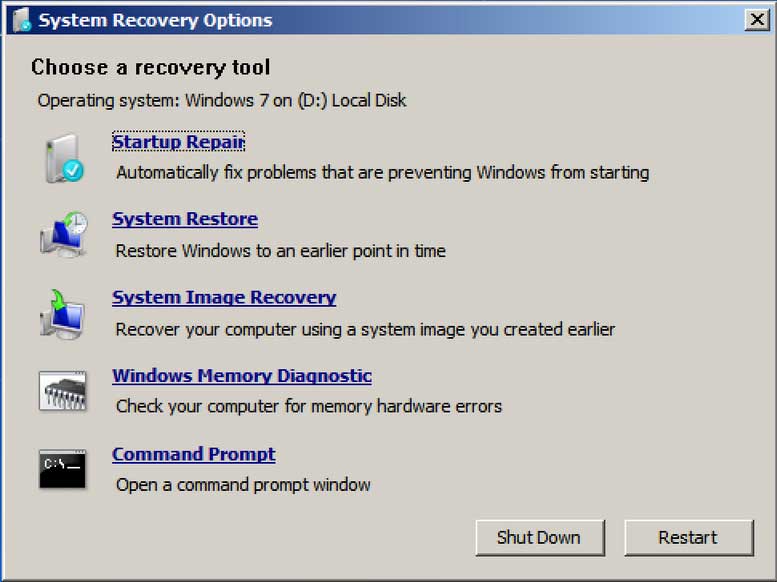
Pada kotak dialog System Recovery Options, klik
Command prompt
6.
Pada command prompt ketik perintah berikut
bootrec /rebuildbcd kemudian enter
bootrec /fixmbr
kemudian enter
bootrec
/fixboot kemudian enter
7.
Tekan enter sekali lagi
8.
Keluarkan CD/DVD USB disk instalasi.
Pada windows 8
atau 8.1
1.
Boot ke bootable media yang berisi windows 8
kemudian ikuti perintah selanjutnya
2.
Klik Repair
your computer pada welcome screen
3.
Pilih Troubleshoot
4.
Pilih Command
Prompt
5.
Ketik perintah berikut pada Command Prompt
Bootrec /fixmbr kemudian enter
Bootrec /fixboot kemudian enter
Bootrec /ScanOS kemudian enter
Bootrec /Rebuildbcd kemudian enter
6.
Keluarkan CD/DVD atau USB disk instalasi
7.
Ketik exit
kemudian enter
Pada Windows
10
1.
Boot ke bootable media yang berisi windows 8
kemudian ikuti perintah selanjutnya
2.
Klik Repair
your computer pada welcome screen
3.
Pilih Troubleshoot
4.
Pilih Command
Prompt
5.
Ketik perintah berikut pada Command Prompt
6. Bootrec
/fixmbr kemudian enter
7. Bootrec
/fixboot kemudian enter
8. Bootrec
/ScanOS kemudian enter
9. Bootrec
/Rebuildbcd kemudian enter
10.
Keluarkan CD/DVD atau USB disk instalasi
11.
Ketik exit
kemudian enter
Baca Juga :
Apa itu Hyperthreading
Core & Thread pada CPU
Apa itu Turbo Boost Technology